
Tutorial
Clash for Android 迁移和识别教程
Clash for Android 不再适合作为新手新装入口。这页重点讲怎么识别旧教程、找回订阅或配置、迁移到仍在维护的客户端,再用 IP 检测确认新客户端接管成功。
先跑通
只用这 6 步跑通
先照这 6 步迁移。新客户端跑通以后,再看策略组和规则差异。
01
确认状态
先把 历史发布页 / 旧教程 和维护状态看清楚,不把历史客户端当新装首选。
02
找回订阅
从旧客户端或机场后台找回 Clash YAML / Profiles,不要只保存截图。
03
选替代客户端
优先迁移到 Clash Meta for Android / FlClash,先别同时换机场。
04
导入新客户端
如果旧手机还在用,先记录订阅链接和当前 Profile,再在替代客户端导入。
05
启动代理
新客户端启动 VPN 后,再关闭旧 Clash for Android,避免两个 VPN 抢权限。
06
IP 检测
用 IP 检测确认出口和 DNS,常用 App 都正常后再清理旧客户端。
准备工作
默认先看迁移,不建议新装
准备 Clash YAML / Profiles,确认它和 Clash for Android 的格式匹配。
下载或打开入口优先看 历史发布页 / 旧教程,不要从不明网盘或二次打包站开始。
准备 52.mk IP 检测页,用来确认出口 IP、DNS、共享人数和服务连通性。
操作步骤
按顺序操作,出问题时回到当前步骤的检查点,不要同时改多个地方。
Step 1
先判断要不要继续用
历史客户端先看维护状态和迁移价值,不建议新手直接安装。
1.1
确认维护状态和风险
Clash for Android 已不适合作为新手首选,优先考虑 Clash Meta for Android 或 FlClash。
点哪里
点哪里:打开 历史发布页 / 旧教程 或软件详情页,核对名称、平台、维护状态和下载入口。
成功标志
成功标志:你知道它是历史软件,并且已经选好迁移方向。
卡住先查
卡住先查:如果只能找到来路不明的安装包,就不要继续安装,先换替代客户端。
不要从不明 APK 站下载所谓新版 Clash for Android。
迁移前判断
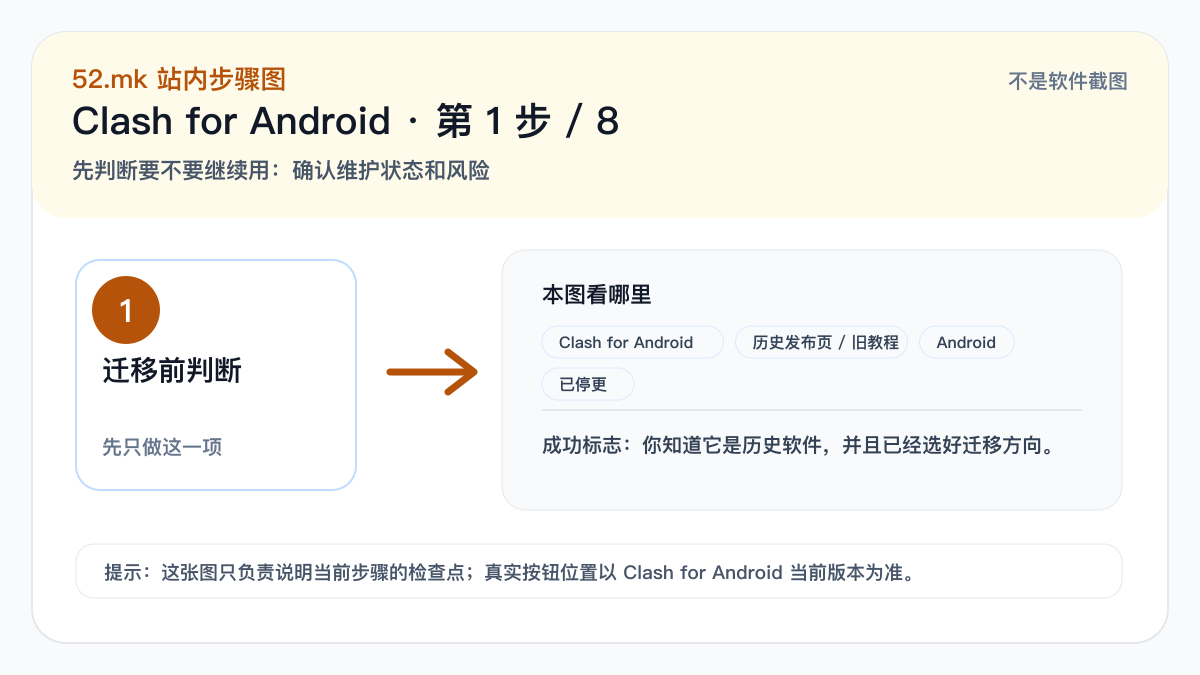
本图看哪里
图源:52.mk 站内步骤图
1.2
找回旧订阅或旧配置
从旧客户端里找回 Clash YAML / Profiles,或者回机场后台重新复制订阅。迁移时别只看旧截图,截图不能导入新客户端。
点哪里
点哪里:旧客户端的 Profiles、配置、订阅分组或机场后台,找回 Clash YAML / Profiles。
成功标志
成功标志:你手里有一条完整订阅 URL、二维码或 Clash YAML / Profiles 文件。
卡住先查
卡住先查:如果只有登录页、付款页、邀请链接或截图,就还没有拿到可导入配置。
订阅链接要当密码保管,不要发到公开群里排错。
配置来源
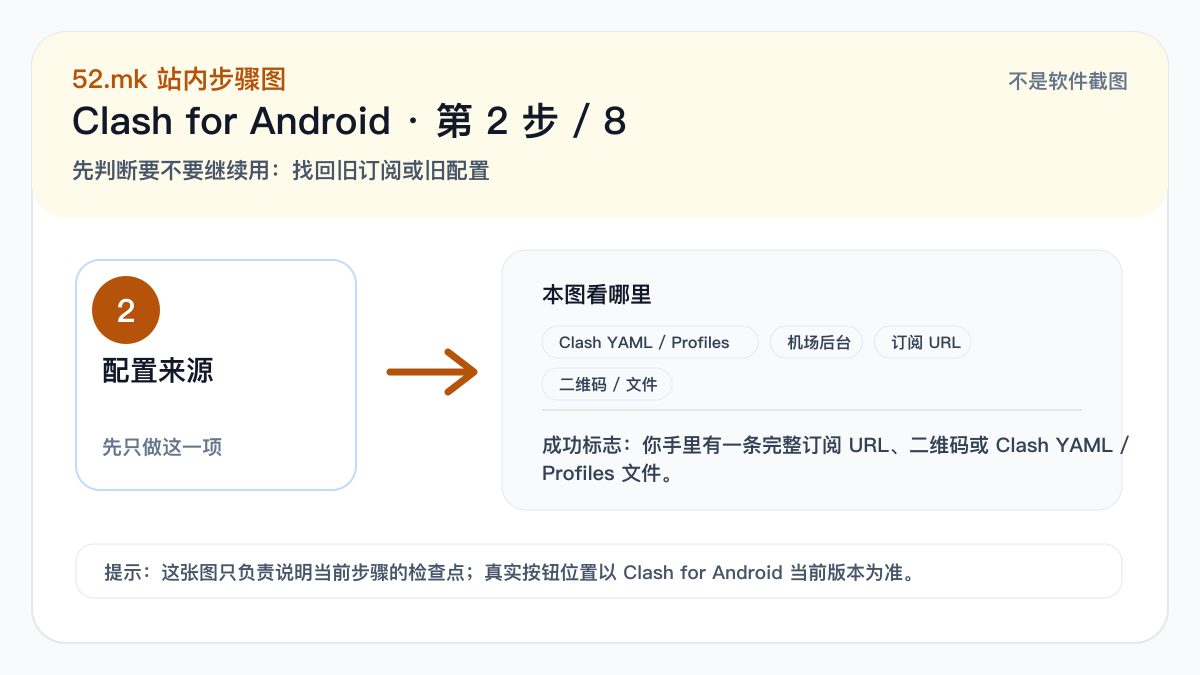
本图看哪里
图源:52.mk 站内步骤图
Step 2
迁移到替代客户端
迁移时只换客户端,不要同时换机场和规则。
2.1
导入到 Clash Meta for Android / FlClash
把找回的订阅或配置导入 Clash Meta for Android / FlClash。第一次迁移只验证基础访问,不要同步旧客户端里的所有脚本和复杂规则。
点哪里
点哪里:新客户端的 Profiles、订阅、配置文件或 Add Profile 入口。
成功标志
成功标志:节点、策略组、Profile 或配置名称已经出现在客户端里。
卡住先查
卡住先查:导入为空时先检查链接是否完整、订阅是否过期、当前网络能否访问订阅域名。
导入成功不等于已经接管流量,后面还要启动代理层。
迁移路径
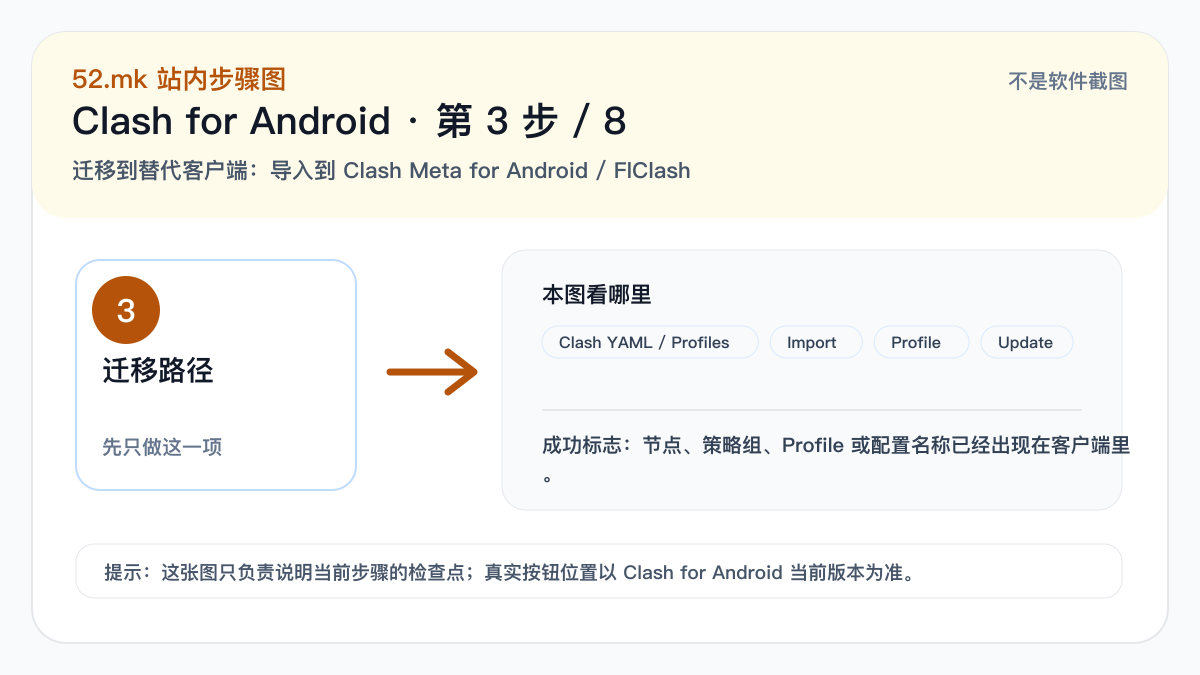
本图看哪里
图源:52.mk 站内步骤图
2.2
选择基础模式和节点
迁移时只改客户端,订阅、策略组和节点先保持一致。
点哪里
点哪里:Mode、Proxies、策略组、Selector、Auto 或主代理组。
成功标志
成功标志:你能说清当前是规则模式、全局模式、直连模式还是只监听本地端口。
卡住先查
卡住先查:如果停在 Direct / 直连,或者没有任何入站端口,实际流量可能没有经过代理。
新手先只改一个主代理组或一个模式,不要同时动 DNS、规则集、脚本和 TUN。
模式和节点
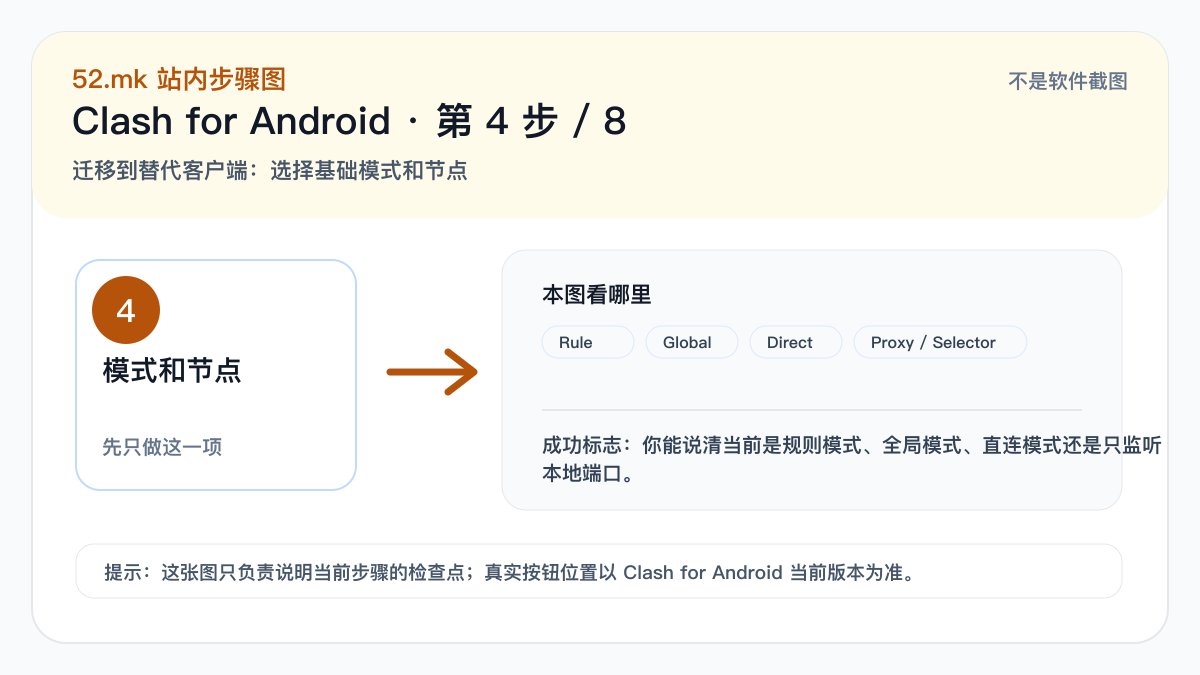
本图看哪里
图源:52.mk 站内步骤图
Step 3
启动和验证
启动以后用真实出口说话,不只看按钮颜色。
3.1
启动代理层
新客户端启动 VPN 后,再关闭旧 Clash for Android,避免两个 VPN 抢权限。
点哪里
点哪里:连接按钮、START、System Proxy、TUN、VPN 权限或 Enabled。
成功标志
成功标志:系统出现 VPN 标识、System Proxy 已开启,或日志显示核心正常运行。
卡住先查
卡住先查:只导入配置但没开启代理层,浏览器仍然会按原网络直连。
这一步只确认代理层接管,不代表所有流媒体和 AI 服务都能用。
启动代理层
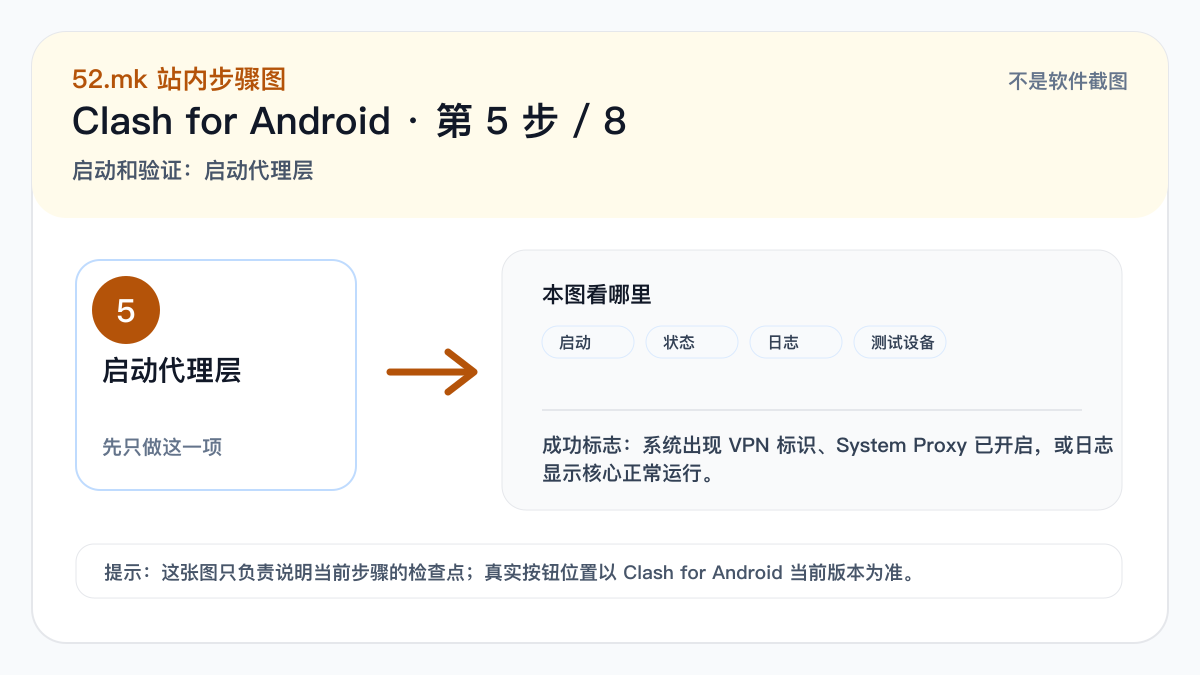
本图看哪里
图源:52.mk 站内步骤图
3.2
用 IP 检测确认出口
用 IP 检测确认出口和 DNS,常用 App 都正常后再清理旧客户端。
点哪里
点哪里:打开 52.mk IP 检测页,看出口 IP、地理位置、DNS、共享人数和服务连通性。
成功标志
成功标志:出口地区符合你选择的节点,DNS 不明显泄漏,常用服务连通性有结果。
卡住先查
卡住先查:出口没变时,回头检查当前配置、节点、模式和代理层是否真的开启。
IP 检测正常,才算从配置、节点到实际访问完整跑通。
结果验收
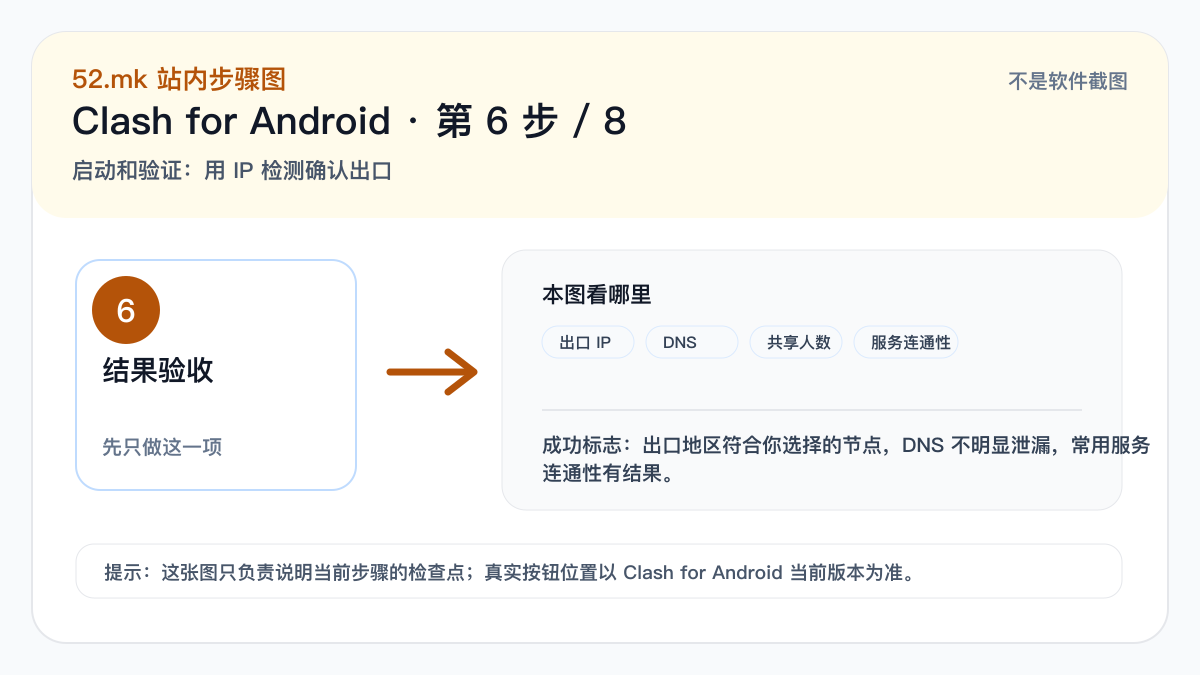
本图看哪里
图源:52.mk 站内步骤图
Step 4
迁移后怎么处理旧客户端
把进阶动作放到基础链路之后,新手排错会轻很多。
4.1
不要让旧客户端继续抢代理
新客户端已经跑通后,旧客户端先退出开机启动,关闭系统代理、TUN 或 VPN 权限。保留配置备份即可,不要两个客户端同时接管网络。
点哪里
点哪里:旧客户端设置、开机启动、系统代理、VPN 配置或服务管理。
成功标志
成功标志:只剩一个客户端负责代理,系统代理和 VPN 权限没有互相抢。
卡住先查
卡住先查:改了多个高级功能后再出问题,很难知道是哪一项造成的。
新手排错最重要的是少变量,一次只改一处。
旧客户端收尾
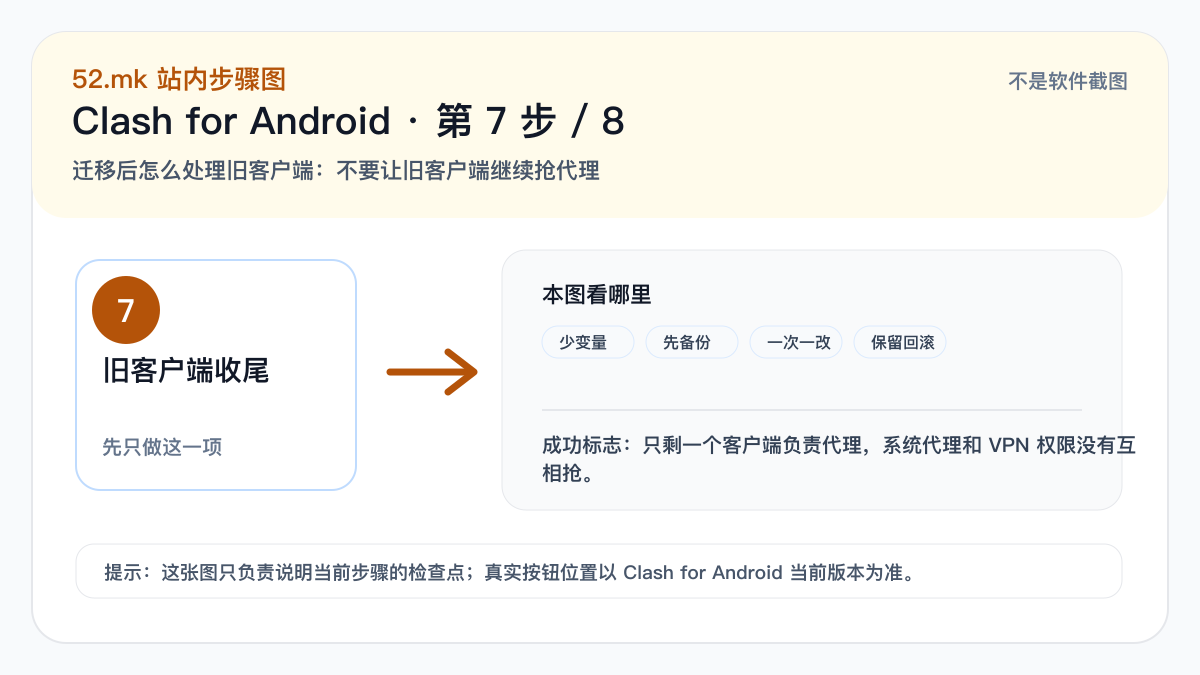
本图看哪里
图源:52.mk 站内步骤图
4.2
记录可复现的排错信息
如果还是不能用,先记录当前客户端、配置格式、节点、模式、错误提示和 IP 检测结果。能说清这些信息,才好判断是订阅、节点、规则、DNS 还是设备权限问题。
点哪里
点哪里:日志、测试结果、当前 Profile、当前节点和 52.mk IP 检测页。
成功标志
成功标志:你能把问题描述成具体环节,而不是只说“连不上”。
卡住先查
卡住先查:没有错误提示时,先换节点、换网络,再看订阅是否过期。
排错信息不要包含完整订阅链接,公开截图前先打码。
排错记录
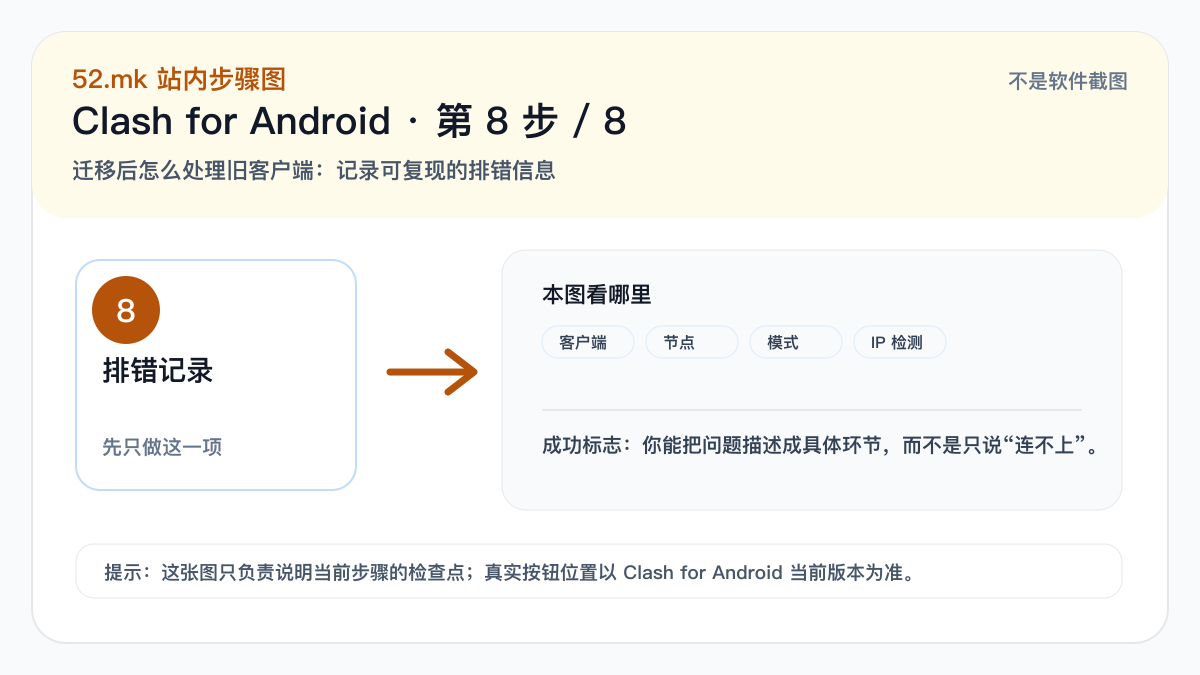
本图看哪里
图源:52.mk 站内步骤图
排错清单
Clash for Android 卡住时先查什么
现象
订阅导入后没有节点
先查
确认复制的是订阅链接,不是登录页、邀请链接、付款页面或单个说明页面。
处理
回到机场后台重新复制对应客户端的订阅地址,再手动更新一次订阅。
现象
节点能看到,但网页打不开
先查
先看系统代理、TUN 或 VPN 权限是否真的开启,再看当前模式是不是直连。
处理
关闭后重新开启代理层,必要时换一个节点和网络环境交叉测试。
现象
部分网站能打开,部分 App 不行
先查
多半是规则分流命中不同路径,或者目标服务限制了当前出口 IP。
处理
临时切全局代理对比,再用 IP 检测看出口地区、DNS 和服务连通性。
现象
更新订阅失败
先查
检查订阅是否过期、当前网络能否访问订阅域名、系统时间是否异常。
处理
换网络后再更新;仍失败就带着错误提示联系机场客服,不要把订阅链接发到公开群。
现象
迁移后新旧客户端都开着
先查
检查系统代理、VPN、TUN 和开机启动是不是有两个客户端同时接管。
处理
只保留新客户端运行,旧客户端退出并关闭开机启动。
善意提醒
订阅链接要当密码保管,里面可能包含你的套餐身份和节点权限。
客户端只是工具,不承诺线路质量;线路稳定性要看机场本身。
下载软件和导入订阅是两件事。软件装好以后,还需要有效订阅或节点。
模块、覆写、TUN 和自定义路由属于进阶玩法,基础访问没跑通前先不要叠加。
遵守所在地法律和服务条款,本站教程只做软件使用和网络诊断说明。
历史客户端主要用于识别旧教程和迁移,不建议新手从第三方下载站重新安装。
Beginner path
新手下一步
先把软件、订阅、节点和出口验证分清,再回到公开机场档案交叉判断。