
Tutorial
Loon 新手完整使用教程
拿到机场订阅后,默认先看 iPhone / iPad。先照这 6 步做:下载核对、复制订阅、导入订阅节点、启动 VPN、选择自动分流、选策略节点、打开 52.mk IP 检测验收。跑通以后再看 Plugin、MITM 和脚本,不要第一天把插件、证书和脚本全部打开。
先跑通
只用这 6 步跑通
先照这 6 步做。网页能打开、IP 检测对得上以后,再看 Plugin、MITM、Script 和 Remote Rule。
01
下载核对
先在 App Store 核对 Loon、开发者 Loon Lab Limited、价格和设备兼容。Loon Lite 是另一款轻量版,不要和 Loon 混着买。
02
复制订阅
在机场后台找 Loon、Loon 订阅、Loon 一键导入、Subscription Node 这类入口。别复制登录页、付款页、邀请链接。
03
导入订阅节点
进入 Loon 的 Profile,找到 Node 下面的 Subscription Node,新增订阅 URL,保存后手动更新一次。
04
启动 VPN
回 Dashboard 开启 Loon,第一次弹系统 VPN 权限就允许。看得见订阅节点不等于已经上网。
05
选择自动分流
日常先用 Rule Base / 自动分流。直连会让出口不变,全局代理只适合短时间排错。
06
选策略节点
进入 Policy Group,先把主代理组切到香港、日本、美国这类常见节点,再做 IP 检测验收。
准备工作
一台可以安装 Loon 的 iPhone 或 iPad;官方说明里 Loon 是 iOS & tvOS 网络工具,tvOS 更适合已经懂订阅和策略组的人。
机场后台提供的 Loon 订阅链接,通常会写 Loon、Loon 一键导入、Subscription Node 或通用订阅。
如果后台只有 Clash、Surge、Quantumult X 链接,先问机场是否支持 Loon,不要随手把别的客户端链接粘进去。
打开 52.mk IP 检测页,最后用出口 IP、DNS、Google、YouTube、TikTok、Netflix、ChatGPT、Claude Code 等结果验收。
操作步骤
按顺序操作,出问题时回到当前步骤的检查点,不要同时改多个地方。
Step 1
下载和订阅准备
Loon 不是机场账号登录器。先确认你装的是正确客户端,再复制 Loon 能读取的订阅 URL。
1.1
下载核对:先确认是 Loon
App Store 里核对名称 Loon、开发者 Loon Lab Limited、价格、设备兼容和截图。Loon 本身不提供代理服务器,买完软件还需要你的机场订阅或节点。Loon Lite 也是同一开发者的轻量版,适合只想做简单代理的人;第一次使用主线先按完整 Loon 来讲。
点哪里
点哪里:App Store 搜索 Loon -> 打开应用页 -> 核对名称、开发者、价格、iPhone / iPad 兼容信息。
成功标志
成功标志:手机上能打开 Loon,能看到 Dashboard、Policy、Profile 这几个底部入口。
卡住先查
卡住先查:商店搜不到时先看 Apple ID 地区和设备系统版本,不要转去下载陌生 IPA 或企业签安装包。
下载软件只解决客户端本体,不包含节点、线路、流量和订阅。
官方真实界面图:Dashboard
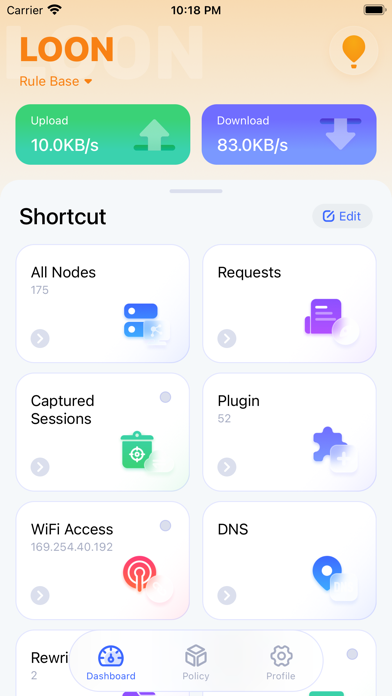
本图看哪里
1.2
复制订阅:找 Loon / Subscription Node
登录机场后台,找写着 Loon、Loon 订阅、Loon 一键导入、Subscription Node、通用订阅的入口。真正要复制的是一串 URL。别复制登录页、付款页、邀请链接;看到 Clash、Surge、Quantumult X 专用链接,也不要直接塞给 Loon。
点哪里
点哪里:机场后台 -> 客户端订阅 / 一键订阅 -> Loon -> 复制订阅 URL;能一键导入 Loon 就优先用 Safari 点一键导入。
成功标志
成功标志:你拿到的是一串完整 URL,或者系统已经跳到 Loon 准备添加订阅节点。
卡住先查
卡住先查:如果复制的是机场网页地址,Loon 里通常不会出现节点;回后台重新找 Loon 专用入口。
别复制登录页、付款页、邀请链接。订阅链接要当密码保管,不要发到公开群。
站内操作示意:复制 Loon 订阅
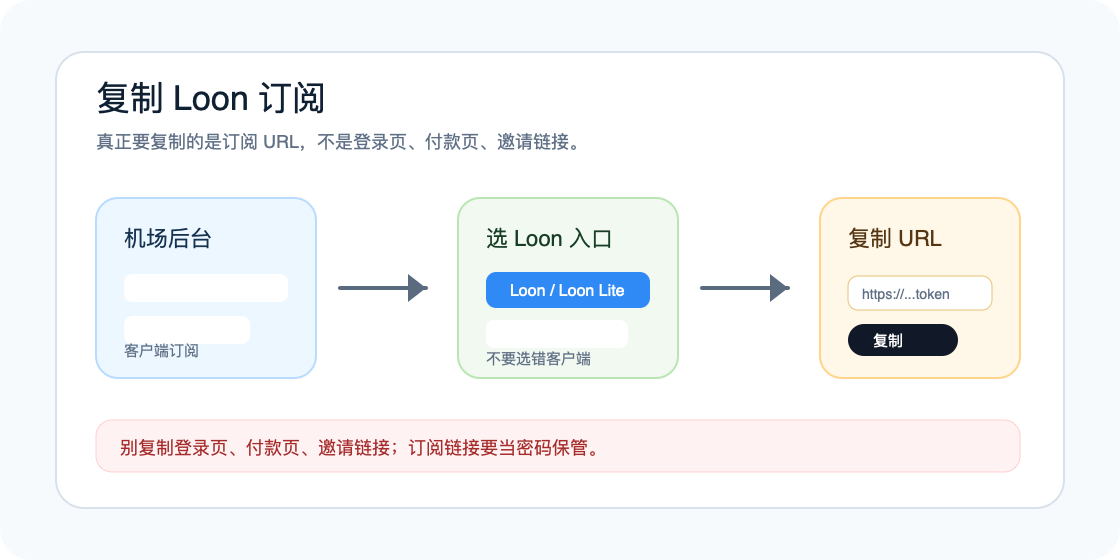
本图看哪里
图源:52.mk 站内操作示意
Step 2
iPhone / iPad 端:只用这 6 步跑通
这段只讲第一次上手。先让订阅节点进来、VPN 启动、自动分流生效、主策略组有节点,再用 IP 检测收尾。
2.1
导入订阅节点:Profile 里的 Subscription Node
打开 Loon,进底部 Profile。Node 区域里有 All Nodes 和 Filter Node,新手要加的是 Subscription Node,也就是订阅节点。点添加,把机场后台复制的 URL 粘进去,名称写机场名,保存后手动更新。Subscription Node 负责把节点拉进来,不负责自动帮你选出口。
点哪里
点哪里:Loon -> Profile -> Node -> Subscription Node -> 添加 -> 粘贴订阅 URL -> 保存 -> Update。
成功标志
成功标志:All Nodes 里出现香港、日本、美国等节点,或者出现机场后台对应的节点名称。
卡住先查
卡住先查:保存后没有节点,先看链接是否过期、是否复制了网页地址、是否复制了别的客户端专用订阅。
看得见订阅节点不等于已经上网。订阅节点进来后还要放进策略组,再启动 VPN。
站内操作示意:添加 Subscription Node
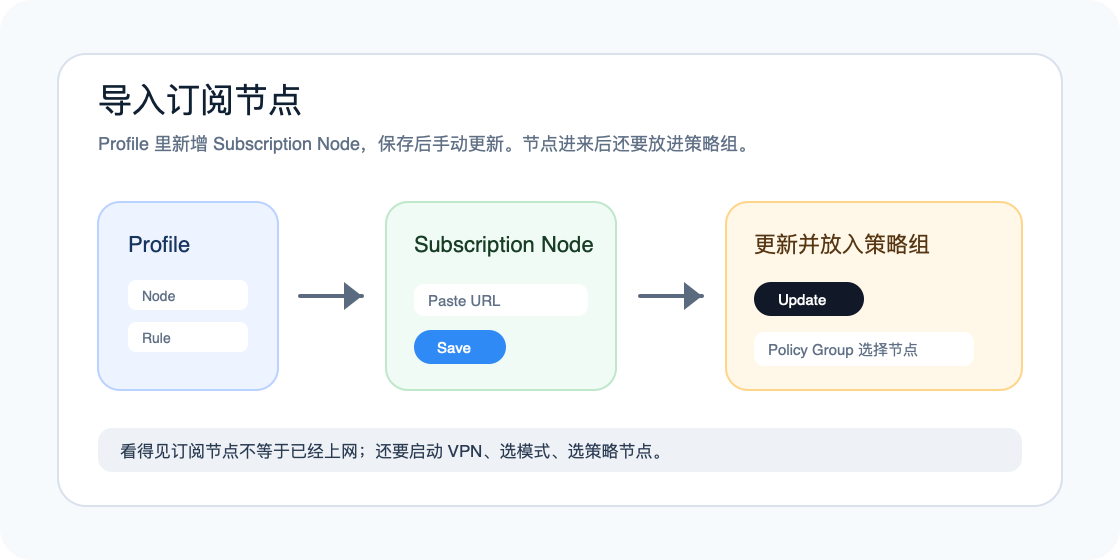
本图看哪里
图源:52.mk 站内操作示意
2.2
启动 VPN:回 Dashboard 打开开关
订阅节点导入后,回 Dashboard 打开 Loon。第一次启动时,iOS 会提示添加 VPN 配置,选择允许并完成系统验证。启动以后,手机顶部或控制中心能看到 VPN 标识,Loon 才开始接管网络。
点哪里
点哪里:Loon -> Dashboard -> 打开顶部开关 -> 系统提示添加 VPN 配置 -> 允许。
成功标志
成功标志:iOS 显示 VPN 标识,Dashboard 有流量、请求或运行状态变化。
卡住先查
卡住先查:没有 VPN 标识时,先看系统 VPN 权限有没有被拒绝,或者开关是否自动关闭。
只导入节点但没有启动 VPN,网页仍然走原来的网络。
官方真实界面图:Dashboard 启动入口
本图看哪里
2.3
选择自动分流:日常用 Rule Base
Loon 顶部模式可以先理解成三类:自动分流、全局代理、直连。日常先用 Rule Base / 自动分流,让规则判断国内直连、海外服务走代理;全局代理只适合短时间排错;直连会让所有请求不走代理,出口 IP 通常不会变。
点哪里
点哪里:Loon Dashboard -> 顶部模式 -> 选择 Rule Base / 自动分流。
成功标志
成功标志:当前模式不是直连,打开网页时请求会按规则进入策略组。
卡住先查
卡住先查:IP 检测还是本地出口时,先看是不是停在直连;排错时可以短暂切全局代理对比。
自动分流、Rule Base、规则模式可以先当成同一类日常用法。
站内操作示意:模式到验收
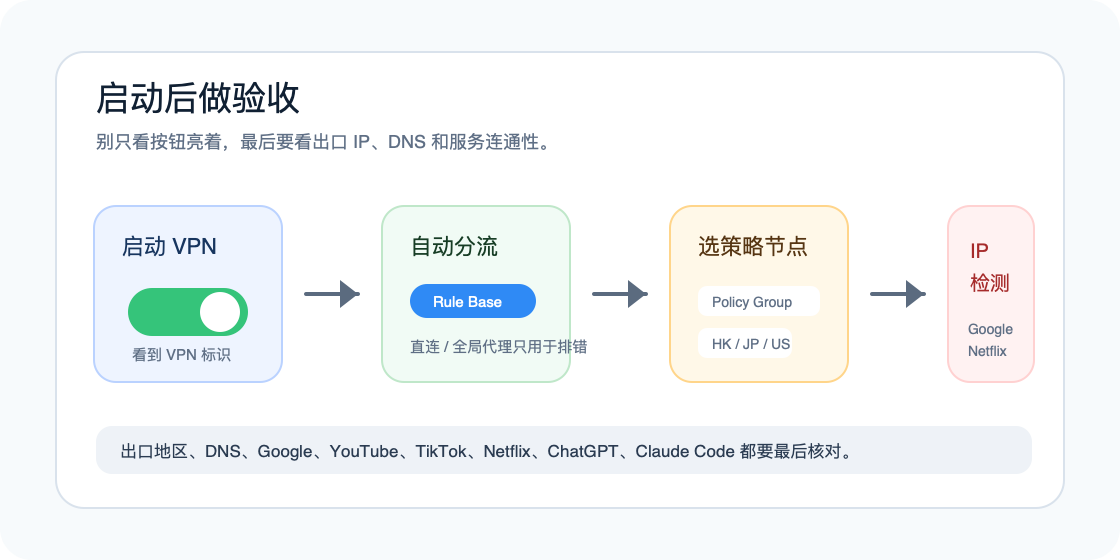
本图看哪里
图源:52.mk 站内操作示意
2.4
选策略节点:先改主 Policy Group
进入 Policy 页面,先找 Proxy、代理、节点选择、手动选择这类主 Policy Group。点一个常见地区节点,比如香港、日本、美国。Netflix、TikTok、AI、Fallback、Auto 这些分组先别急着全改,先让主代理组能用。
点哪里
点哪里:Loon -> Policy -> 主 Policy Group -> 选择香港、日本、美国等节点。
成功标志
成功标志:策略组里选中的节点有勾选或高亮,再回 Dashboard 仍处于 Rule Base / 自动分流。
卡住先查
卡住先查:节点很多时只改主代理组;网页打不开再换一个节点交叉测试。
Policy Group 决定真实出口。节点有延迟,不代表当前规则一定走了它。
官方真实界面图:Policy
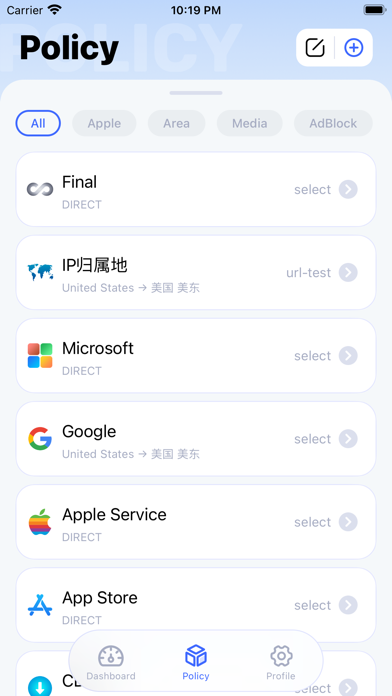
本图看哪里
2.5
IP 检测验收:确认出口真的变了
网页能打开以后,不要只看 Loon 里按钮亮着。打开 52.mk IP 检测,看出口 IP、地理位置、DNS、IP 类型、风控值、原生 IP、共享人数,以及 Google、YouTube、TikTok、Netflix、ChatGPT、Claude Code 等连通性。
点哪里
点哪里:浏览器打开 52.mk IP 检测 -> 对照你刚才选择的节点地区和目标服务结果。
成功标志
成功标志:出口地区对得上,DNS 没明显跑偏,目标服务连通性符合预期。
卡住先查
卡住先查:出口没变时按顺序查 VPN、自动分流、主 Policy Group;服务不可用时先换节点再判断机场线路。
Loon 能启动,不代表 Google、TikTok、Netflix、ChatGPT、Claude Code 都能用,最后要看外部检测结果。
站内操作示意:启动后做验收
本图看哪里
图源:52.mk 站内操作示意
Step 3
跑通以后再看 Plugin、MITM 和脚本
Loon 的进阶能力很多,但普通机场上网不需要第一天就打开证书、脚本和插件。
3.1
先分清 Loon 的几层东西
Subscription Node 是节点订阅;Policy Group 是节点分组和选择逻辑;Remote Rule 是远程分流规则;Plugin 通常把规则、Rewrite、Script、MITM hostname 打包在一起。它们不是同一件事,新手只要先跑通 Subscription Node 和 Policy Group。
点哪里
点哪里:先不急着点。跑通基础上网后,再进入 Profile 看 Node、Rule、Plugin、Script、MITM。
成功标志
成功标志:你知道 Subscription Node 是节点来源,Policy Group 是选出口,Remote Rule 是分流规则,Plugin 是进阶补丁。
卡住先查
卡住先查:看不懂某个 Plugin 时,不要为了照教程把它启用;先关掉额外内容,只保留订阅节点测试。
订阅节点进来后还要放进策略组。Plugin 不是越多越好,规则和脚本越多,排错越难。
站内示意图:Loon 资源层级
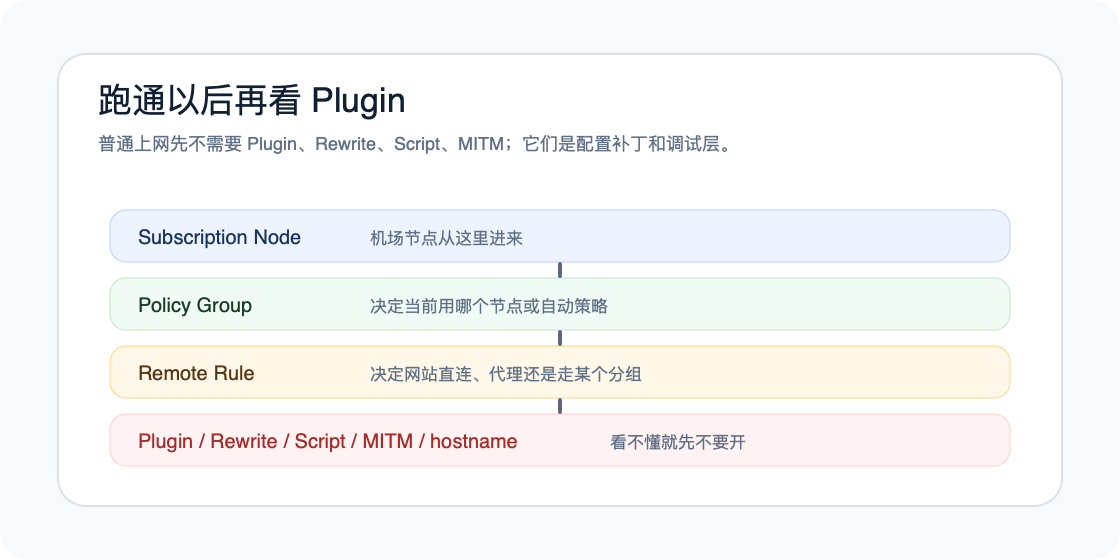
本图看哪里
图源:52.mk 站内示意图
3.2
先别碰 Plugin、MITM 和脚本
Plugin 可能包含 Rewrite、Script、Remote Rule 和 MITM hostname。Rewrite 会改请求,Script 会执行 JavaScript,MITM 会涉及 HTTPS 解密和证书信任,hostname 决定哪些域名被解密。它们适合去广告、调试和定制,不是普通机场上网第一步。
点哪里
点哪里:这一步不是让你点,而是提醒你先别点。基础代理没跑通前,不要导入陌生 Plugin、脚本或证书。
成功标志
成功标志:基础访问可用时,Plugin、Script、MITM 保持关闭或只保留你看得懂的内容。
卡住先查
卡住先查:开了插件或证书后网页异常,先关掉最近启用的 Plugin、Rewrite、Script、MITM hostname。
先别碰 Plugin、MITM 和脚本。看不懂证书和 hostname 时,不要跟着教程全局信任证书。
官方真实界面图:Profile 资源
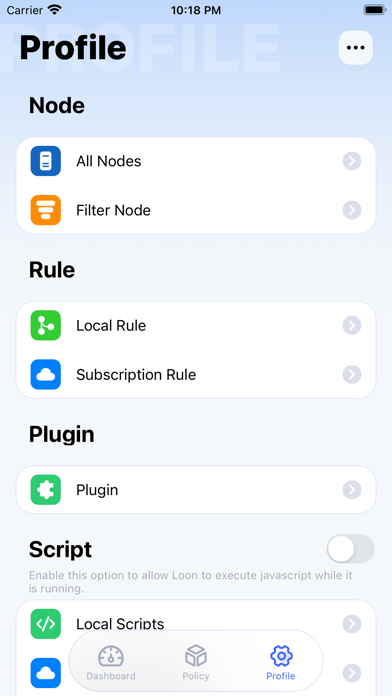
本图看哪里
3.3
Loon Lite 和 tvOS 怎么看
Loon Lite 是更轻量的付费工具,适合只想简单导入和使用的人;完整 Loon 的规则、插件、脚本和调试能力更丰富。tvOS 适合 Apple TV 场景,但输入订阅、排错和切策略都比手机麻烦,新手最好先在 iPhone / iPad 跑通,再考虑 Apple TV。
点哪里
点哪里:先在 iPhone / iPad 学会订阅、自动分流、策略组和 IP 检测;Apple TV 再按同一套逻辑迁移。
成功标志
成功标志:你能解释 Loon / Loon Lite 的区别,也知道 tvOS 不是第一次上手的最佳入口。
卡住先查
卡住先查:电视端无法输入订阅或看不懂错误时,回手机端确认订阅可用,再处理 tvOS。
iOS & tvOS 是平台范围,不代表每个新手都应该从电视端开始。
官方真实界面图:Loon 平台能力
本图看哪里
排错清单
Loon 连不上时先查什么
现象
Subscription Node 保存后没有节点
先查
大概率复制了登录页、付款页、邀请链接,或者复制的是 Clash / Surge / Quantumult X 专用链接。
处理
回机场后台找 Loon 入口;没有就问客服要 Loon 可用订阅,或者确认是否支持通用订阅。
现象
有节点,但手机没有 VPN 标识
先查
先看是否回 Dashboard 打开开关,以及第一次启动时有没有允许系统 VPN 配置。
处理
回 Dashboard 重新打开 Loon,按系统提示允许 VPN;必要时到 iOS 设置里删除旧 VPN 配置后重试。
现象
VPN 开了,但出口 IP 没变
先查
检查是不是直连模式,或者主 Policy Group 没有选择代理节点。
处理
切到 Rule Base / 自动分流;去主 Policy Group 选择香港、日本或美国节点再测。
现象
只有部分 App 能用
先查
多半是 Remote Rule 命中不同策略,或者目标服务限制当前出口 IP。
处理
临时切全局代理对比,再用 52.mk IP 检测看服务连通性;不要一开始乱改所有规则。
现象
开了 Plugin 后网页异常
先查
检查最近新增的 Plugin、Rewrite、Script、MITM hostname 和证书状态。
处理
先关掉新增内容,只保留 Subscription Node 和基础 Policy Group 测试。
现象
教程让你安装证书,但你只是想上网
先查
普通机场访问不需要先开 MITM。MITM 是 HTTPS 解密调试能力,不是订阅节点本体。
处理
跳过证书步骤,先完成订阅节点、VPN、自动分流、策略节点和 IP 检测。
善意提醒
Loon 订阅链接要当密码保管,里面可能包含你的套餐身份和节点权限。
第一次使用只做订阅节点、VPN、自动分流、策略节点和 IP 检测,不要同时导入一堆 Plugin 和脚本。
MITM 证书、hostname、Rewrite、Script 属于进阶玩法,看不懂就先不要开。
Loon 只是客户端,不保证机场线路质量、流媒体解锁或 AI 服务可用。
本站教程只做软件使用和网络诊断说明,遵守所在地法律和目标服务条款。
Beginner path
新手下一步
先把软件、订阅、节点和出口验证分清,再回到公开机场档案交叉判断。